
快速开始
目标:15 分钟内,从下载 PxeLab 到完成第一次网络装机。
相关文档: 产品定位 | 术语表 | 教程 1:使用 Netboot 原生引导菜单安装 Ubuntu | 故障排查
系统要求
| 项目 | 要求 |
|---|---|
| 操作系统 | Windows 10+ / Linux / macOS 12+ |
| 硬件架构 | amd64 / arm64 |
| 内存 / 磁盘 | ≥ 512 MB / ≥ 1 GB |
| 网络 | 运行 DHCP 需要管理员/root 权限(端口 67) |
没有其他依赖——单文件,下载即用。
下载与安装
方式一:下载 Release(推荐)
从 GitHub Releases 下载对应平台的二进制(文件名包含版本号,下面以 v0.1.0 为例):
# Linux amd64
wget https://github.com/PxeLab/pxelab/releases/download/v0.1.0/pxelab_v0.1.0_linux_amd64.tar.gz
tar xzf pxelab_v0.1.0_linux_amd64.tar.gz

# macOS arm64
wget https://github.com/PxeLab/pxelab/releases/download/v0.1.0/pxelab_v0.1.0_darwin_arm64.tar.gz
tar xzf pxelab_v0.1.0_darwin_arm64.tar.gz
Windows:下载 pxelab_v0.1.0_windows_amd64.zip,解压得到 pxelab.exe。
Release 资产命名规则为
pxelab_<版本>_<系统>_<架构>(Windows 为 zip,其余为 tar.gz)。下载前请到 Releases 页面确认最新版本号,把示例 URL 中的v0.1.0替换成实际版本。
方式二:从源码编译
git clone https://github.com/PxeLab/pxelab.git
cd pxelab
make build          # 生成 bin/pxelab
deb / rpm 包、Homebrew 与 Docker 镜像等发布方式在规划中,暂未提供。
首次启动
PxeLab 有两种运行模式,启动命令不同:
Server 模式(默认) — 前台运行,日志输出到终端:
# Linux / macOS(DHCP 端口 67 需要 root)
sudo ./pxelab

# Windows(以管理员身份运行)
pxelab.exe --mode server
App 模式 — 启动后自动打开浏览器:
./pxelab --mode appWindows:直接双击
pxelab.exe(不带参数)默认进入系统托盘模式,托盘图标提供打开浏览器、查看数据目录、退出等功能;--mode server/--mode app则是带控制台窗口的前台运行。更多部署方式见部署模式。
启动后,打开浏览器访问 http://localhost:8080,你会看到仪表板:
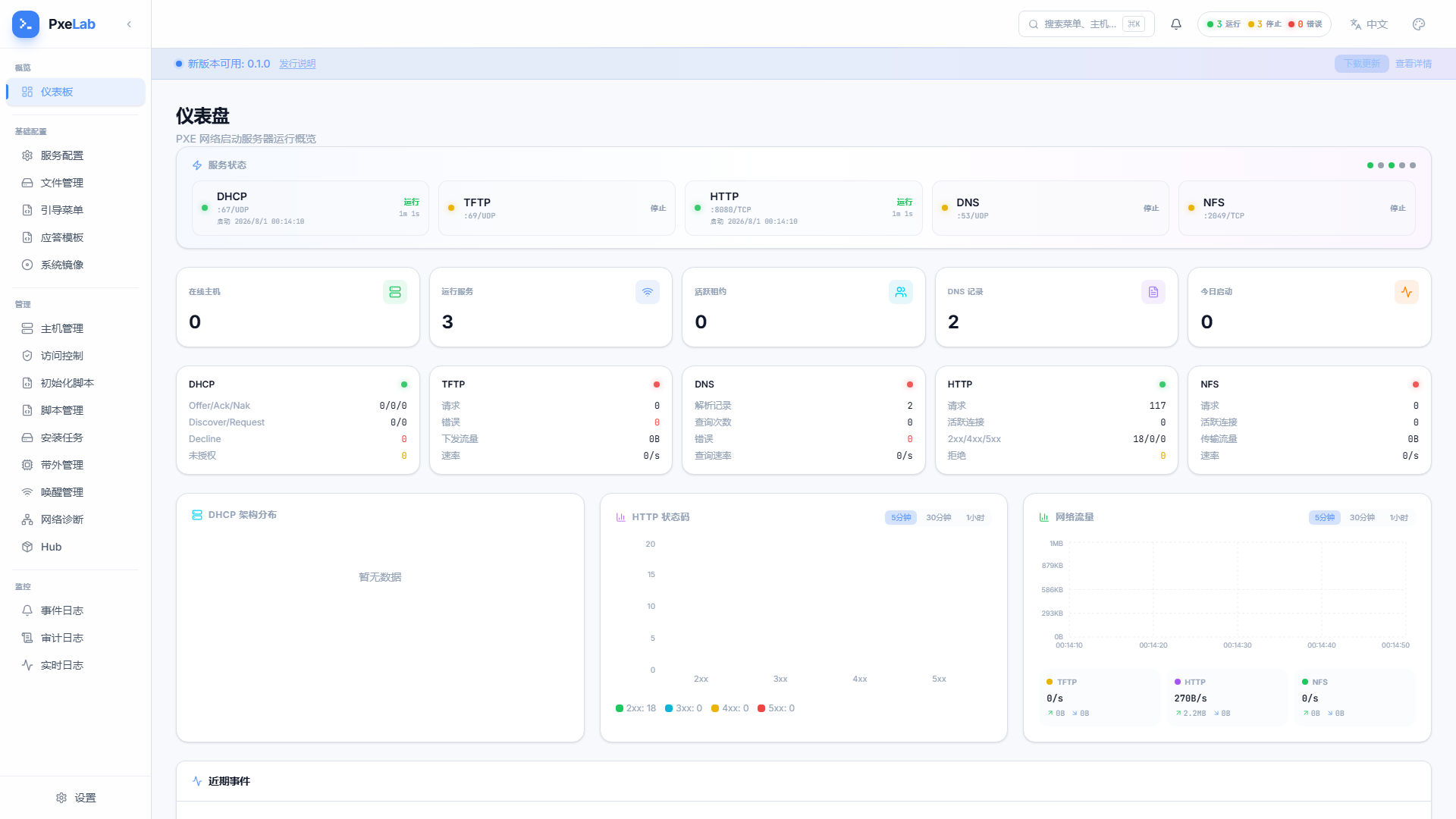
顶部的服务状态栏显示各服务的运行状态:默认只启动 HTTP 服务;DHCP / ProxyDHCP / TFTP / DNS / NFS 默认停止,需要你手动启动(DHCP 也可在接口配置中开启自动启动)。
第一次网络装机(5 步)
准备好一台支持网络引导的电脑(裸机或已有系统的机器都行),跟着做:
- 创建接口与子网:进入 基础配置 → 服务配置 → DHCP,点击「新增接口」,设置网段(如
192.168.50.0/24)、地址池、网关、DNS,DHCP 模式保持 server,保存后启动 DHCP 服务。 - 开启 OS 安装目录(Netboot):进入 基础配置 → 服务配置 → OS 安装目录,打开「启用」开关(默认关闭,需手动开启)。
- 客户端开机:进入启动菜单(F12 / F11 / Esc),选择网络引导(PXE Boot)。
- 选择系统:在引导菜单选择 [OS] Netboot OS Install Catalog → Ubuntu → 版本 → 开始安装。
- 验证:回到仪表板,新主机出现在「在线主机」列表,管理 → 安装任务页能看到安装记录。
想每个细节都走一遍?看教程 1:使用 Netboot 原生引导菜单安装 Ubuntu。
下一步
- 教程:使用 Netboot 原生引导菜单安装 Ubuntu · 在现有 DHCP 网络叠加 PXE · 搭建无盘工作站
- 使用指南:按功能深度了解(DHCP 配置、引导菜单配置、主机管理…)
- API 自动化:REST API 快速上手 · 自动化与 CI 集成
- 遇到问题:故障排查 · 常见问题